Domain kiel-hafen.de kaufen?
Wir ziehen mit dem Projekt
kiel-hafen.de um.
Sind Sie am Kauf der Domain
kiel-hafen.de interessiert?
domain@kv-gmbh.de · 0541-91531010
Domain kiel-hafen.de kaufen?
Wo finde ich den Android Gerätemanager?
Der Android Gerätemanager ist ein nützliches Tool, um verlorene oder gestohlene Android-Geräte zu orten, zu sperren oder zu löschen. Um den Android Gerätemanager zu nutzen, musst du dich mit deinem Google-Konto auf dem verlorenen Gerät anmelden. Anschließend kannst du den Gerätemanager über die Website "android.com/find" aufrufen. Dort kannst du dein Gerät lokalisieren, klingeln lassen, sperren oder sogar alle Daten darauf löschen. Es ist wichtig, den Gerätemanager im Voraus zu aktivieren, damit du im Falle eines Verlusts schnell reagieren kannst. **
Was bedeutet "PCI-Gerät" im Gerätemanager?
Im Gerätemanager steht "PCI-Gerät" für ein Gerät, das über den PCI-Bus mit dem Computer verbunden ist. PCI steht für Peripheral Component Interconnect und ist eine Schnittstelle, die es ermöglicht, verschiedene Erweiterungskarten wie Grafikkarten, Netzwerkkarten oder Soundkarten mit dem Motherboard zu verbinden. Wenn im Gerätemanager ein Gerät als "PCI-Gerät" angezeigt wird, bedeutet dies, dass der Treiber für dieses Gerät nicht installiert ist oder dass ein Problem mit der Verbindung besteht. **


Ähnliche Suchbegriffe für Gerätemanager
Top-Angebote
Produkte zum Begriff Gerätemanager:
-
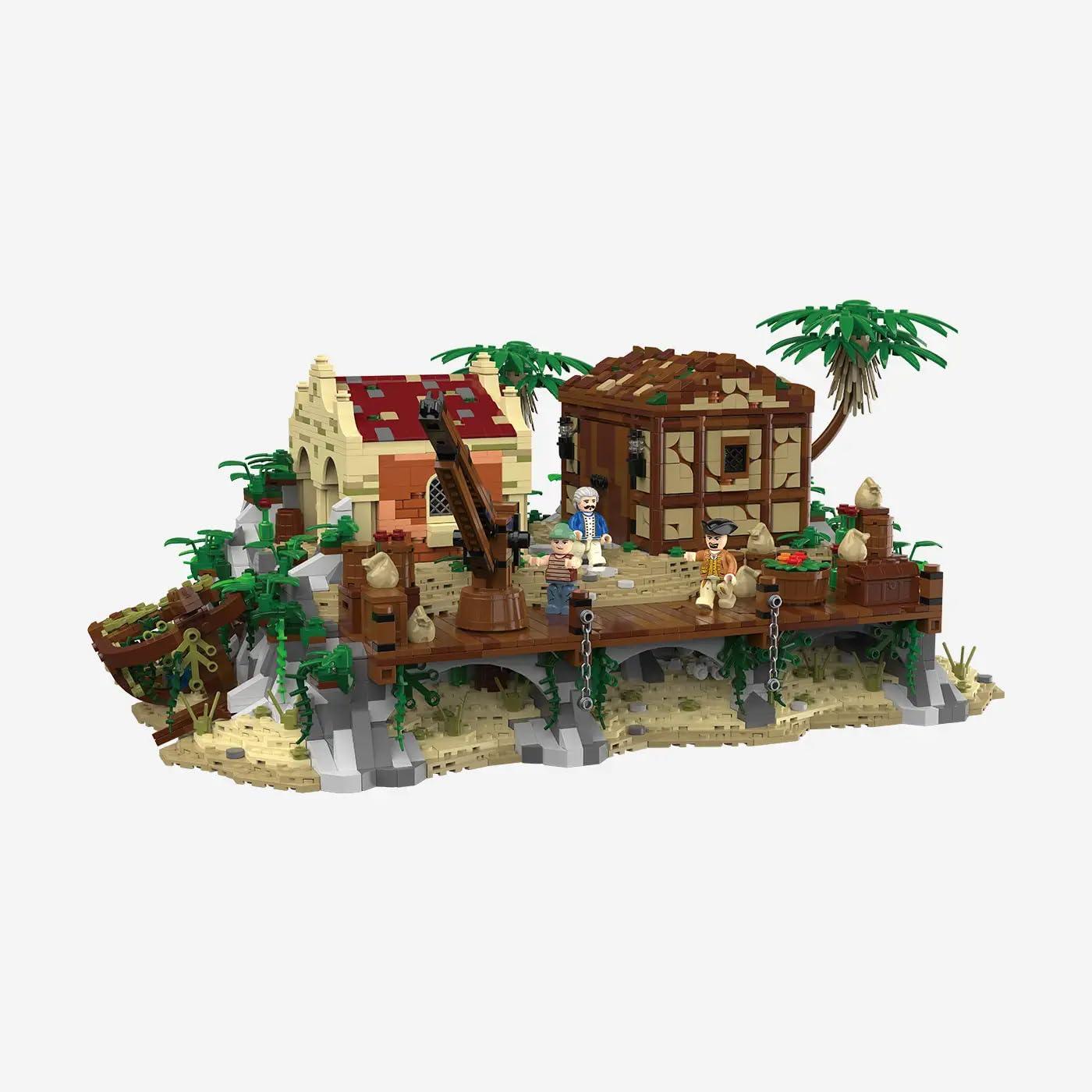
Klemmbausteine-Set La Perla Azul: Der Hafenmeister, 5952 Teile, 3 MinifigurenBeginnen Sie eine neue Piratenwelt mit dieser detailreichen Siedlung auf einer tropischen Insel. Der Hafenmeister aus der Produktlinie La Perla Azul besteht aus 5952 Klemmbausteinen und bildet die Grundlage für eine wachsende Inselwelt. Dank der modularen Konstruktion lässt sich das Set mit zukünftigen Modellen erweitern.Die Hafenanlage umfasst zwei verwitterte Gebäude auf einer erhöhten Holzbrücke, einen funktionierenden Ladekran sowie Fässer, Säcke und Kisten. Palmen, Sträucher und Kletterpflanzen überziehen die sandige und felsige Küste. Hölzerne Wrackteile am Rand der Insel erinnern an vergangene Seefahrten und verleihen der Szene erzählerische Tiefe.Drei Minifiguren beleben die Szene und machen die Kulisse zu einer lebendigen Erzählung.Anspruchsvolle Bautechniken: unregelmäßige Mauern, natürliche Geländeformen und zahlreiche Details.Die 5952 Klemmbausteine entsprechen dem gängigen Standardmaß und sind 100% kompatibel mit Klemmbausteinen anderer Hersteller.Modulare Bauweise ermögli571,95 €*Versand: 0,00 €Sichere Weiterleitung zum Anbieter


-
Wo finde ich das Motherboard im Gerätemanager?
Im Gerätemanager findest du das Motherboard unter der Kategorie "Systemgeräte" oder "Mainboards". Um dorthin zu gelangen, klicke mit der rechten Maustaste auf das Windows-Symbol unten links auf dem Bildschirm und wähle "Gerätemanager" aus. Suche dann nach der entsprechenden Kategorie, um das Motherboard aufzulisten. Alternativ kannst du auch die Suchfunktion im Gerätemanager verwenden und nach "Motherboard" suchen, um es schnell zu finden. Wenn du das Motherboard gefunden hast, kannst du durch einen Doppelklick darauf weitere Informationen wie den Hersteller, den Treiberstatus und andere Details anzeigen. **
-
Wo finde ich mein Mainboard im Gerätemanager?
Im Gerätemanager findest du dein Mainboard unter der Kategorie "Systemgeräte" oder "Mainboards". Um dorthin zu gelangen, klicke mit der rechten Maustaste auf das Windows-Symbol unten links auf dem Bildschirm und wähle "Geräte-Manager" aus. Suche dann nach einer Liste von Geräten, die unter anderem dein Mainboard auflisten. Du kannst auch die Suchfunktion im Gerätemanager verwenden und nach "Mainboard" oder dem Namen des Herstellers suchen, um es schneller zu finden. Wenn du dein Mainboard gefunden hast, kannst du durch einen Rechtsklick auf das Gerät weitere Informationen anzeigen lassen. **
-
Wo finde ich den Gerätemanager bei Mac?
Der Gerätemanager bei Mac heißt "Systeminformationen" und kann über das Apple-Menü in der oberen linken Ecke des Bildschirms aufgerufen werden. Alternativ kann man auch die Tastenkombination "cmd + Leertaste" drücken und nach "Systeminformationen" suchen. Dort findet man detaillierte Informationen über die Hardware und Software des Macs, wie z.B. Prozessor, Speicher, Grafikkarte und angeschlossene Geräte. Man kann auch den Gerätemanager über das Dienstprogramm "Systemeinstellungen" aufrufen und dort unter "Hardware" die benötigten Informationen finden. **
-
Wo finde ich das Touchpad im Gerätemanager?
Im Gerätemanager findest du das Touchpad unter der Kategorie "Mäuse und andere Zeigegeräte". Um dorthin zu gelangen, klicke mit der rechten Maustaste auf das Windows-Symbol in der Taskleiste und wähle "Geräte-Manager" aus. In der Liste der Geräte suchst du dann nach dem Eintrag für das Touchpad. Falls du es nicht findest, könnte es sein, dass es unter einer anderen Kategorie wie "Eingabegeräte" aufgeführt ist. Wenn du weiterhin Schwierigkeiten hast, das Touchpad zu finden, kannst du auch die Suchfunktion im Gerätemanager nutzen und nach "Touchpad" suchen. **


Ist die PS2-Tastatur im Gerätemanager verschwunden?
Es ist möglich, dass die PS2-Tastatur im Gerätemanager verschwunden ist, wenn es ein Problem mit dem Treiber oder der Verbindung gibt. Um das Problem zu beheben, können Sie versuchen, den Treiber zu aktualisieren oder die Tastatur neu anzuschließen. Wenn das nicht funktioniert, könnte es auch ein Hardwareproblem sein und Sie sollten möglicherweise die Tastatur austauschen. **
Was zeigt der Gerätemanager für einen Fehler?
Der Gerätemanager zeigt möglicherweise einen Fehlercode oder eine Fehlermeldung an, die auf ein Problem mit einem bestimmten Gerät oder Treiber hinweist. Dies kann beispielsweise ein Konflikt zwischen Geräten, ein fehlender oder veralteter Treiber oder ein Hardwarefehler sein. Der Gerätemanager kann auch anzeigen, ob ein Gerät ordnungsgemäß funktioniert oder deaktiviert ist. **
Top-Angebote
Produkte zum Begriff Gerätemanager:
-
Wo finde ich den Android Gerätemanager?
Der Android Gerätemanager ist ein nützliches Tool, um verlorene oder gestohlene Android-Geräte zu orten, zu sperren oder zu löschen. Um den Android Gerätemanager zu nutzen, musst du dich mit deinem Google-Konto auf dem verlorenen Gerät anmelden. Anschließend kannst du den Gerätemanager über die Website "android.com/find" aufrufen. Dort kannst du dein Gerät lokalisieren, klingeln lassen, sperren oder sogar alle Daten darauf löschen. Es ist wichtig, den Gerätemanager im Voraus zu aktivieren, damit du im Falle eines Verlusts schnell reagieren kannst. **
-
Was bedeutet "PCI-Gerät" im Gerätemanager?
Im Gerätemanager steht "PCI-Gerät" für ein Gerät, das über den PCI-Bus mit dem Computer verbunden ist. PCI steht für Peripheral Component Interconnect und ist eine Schnittstelle, die es ermöglicht, verschiedene Erweiterungskarten wie Grafikkarten, Netzwerkkarten oder Soundkarten mit dem Motherboard zu verbinden. Wenn im Gerätemanager ein Gerät als "PCI-Gerät" angezeigt wird, bedeutet dies, dass der Treiber für dieses Gerät nicht installiert ist oder dass ein Problem mit der Verbindung besteht. **
-
Wo finde ich das Motherboard im Gerätemanager?
Im Gerätemanager findest du das Motherboard unter der Kategorie "Systemgeräte" oder "Mainboards". Um dorthin zu gelangen, klicke mit der rechten Maustaste auf das Windows-Symbol unten links auf dem Bildschirm und wähle "Gerätemanager" aus. Suche dann nach der entsprechenden Kategorie, um das Motherboard aufzulisten. Alternativ kannst du auch die Suchfunktion im Gerätemanager verwenden und nach "Motherboard" suchen, um es schnell zu finden. Wenn du das Motherboard gefunden hast, kannst du durch einen Doppelklick darauf weitere Informationen wie den Hersteller, den Treiberstatus und andere Details anzeigen. **
-
Wo finde ich mein Mainboard im Gerätemanager?
Im Gerätemanager findest du dein Mainboard unter der Kategorie "Systemgeräte" oder "Mainboards". Um dorthin zu gelangen, klicke mit der rechten Maustaste auf das Windows-Symbol unten links auf dem Bildschirm und wähle "Geräte-Manager" aus. Suche dann nach einer Liste von Geräten, die unter anderem dein Mainboard auflisten. Du kannst auch die Suchfunktion im Gerätemanager verwenden und nach "Mainboard" oder dem Namen des Herstellers suchen, um es schneller zu finden. Wenn du dein Mainboard gefunden hast, kannst du durch einen Rechtsklick auf das Gerät weitere Informationen anzeigen lassen. **
Ähnliche Suchbegriffe für Gerätemanager
-
Klemmbausteine-Set La Perla Azul: Der Hafenmeister, 5952 Teile, 3 MinifigurenBeginnen Sie eine neue Piratenwelt mit dieser detailreichen Siedlung auf einer tropischen Insel. Der Hafenmeister aus der Produktlinie La Perla Azul besteht aus 5952 Klemmbausteinen und bildet die Grundlage für eine wachsende Inselwelt. Dank der modularen Konstruktion lässt sich das Set mit zukünftigen Modellen erweitern.Die Hafenanlage umfasst zwei verwitterte Gebäude auf einer erhöhten Holzbrücke, einen funktionierenden Ladekran sowie Fässer, Säcke und Kisten. Palmen, Sträucher und Kletterpflanzen überziehen die sandige und felsige Küste. Hölzerne Wrackteile am Rand der Insel erinnern an vergangene Seefahrten und verleihen der Szene erzählerische Tiefe.Drei Minifiguren beleben die Szene und machen die Kulisse zu einer lebendigen Erzählung.Anspruchsvolle Bautechniken: unregelmäßige Mauern, natürliche Geländeformen und zahlreiche Details.Die 5952 Klemmbausteine entsprechen dem gängigen Standardmaß und sind 100% kompatibel mit Klemmbausteinen anderer Hersteller.Modulare Bauweise ermögli571,95 €*Versand: 0,00 €Sichere Weiterleitung zum Anbieter
-
MÄRKLIN 72223 H0 Märklin my world - Frachtschiff und HafenkranNeuheit Spur H0 - Art.Nr. 72223 Märklin my world - Frachtschiff und Hafenkran Frachtschiff und Hafenstation mit Kran mit vielen weiteren Spielfunktionen, als Bausatz in kindlicher Ausführung. ; ;; ;;; ;;;Art.Nr. ;;; ;;; ;;;72223 ;;; ;; ;; ;;; ;;;Spur ;;; ;;; ;;;H0 ;;; ;; ;; ;;; ;;;Bauart ;;; ;;; ;;;1:87 ;;; ;; ;; ;;; ;;;Epoche ;;; ;;; ;;;---------- ;;; ;; ;; ;;; ;;;Art ;;; ;;; ;;;Bausätze ;;; ;; ; Highlights ; ;Frachtschiff mit vielen Beladungsmöglichkeiten. ; ; ;Frachtschiff ist schwimmfähig, auch zum Spielen in der Badewanne geeignet, plus zwei kleine Rettungsboote zum Wasserspritzen. ; ; ;Hafenstation mit Kran als zentrales Spielelement. ; ; ;Inklusive LKW mit Container Auflieger. ; ; ;Maximales Spielvergnügen durch kindgerechten, steckbaren Bausatz mit vielerlei Spielmöglichkeiten. ; ; ;Gemeinsam mit der Startpackung "Hafenlogistik" entsteht eine vielfältige Spielwelt, die Kinder begeistert. ; ; ;Fantasievolles Spielen durch viele am Frachtschiff und an der Hafenstation integrierte Spielmöglichkeiten. ; ; ;Hafenstation kompatibel mit dem Majorette Creatix Straßensystem - dadurch viele zusätzliche Spielmöglichkeiten. ; Produktbeschreibung Das Frachtschiff und die Hafenstation beinhalten viele verschiedene Spielfunktionen – Highlight ist der Hafenkran zur Verladung von verschiedenen Gütern. Beim Frachtschiff gibt es viele Funktionen zu entdecken: klappbare Verladerampen und ein bewegliches Schiffsdeck für verschiedene Be- und Entladungsmöglichkeiten, eine Seilwinde, eine Wasserspritze, eine drehbare Zielanzeige an der Schiffsbrücke und ein Helikopterlandeplatz auf dem obersten Deck. Durch das bewegliche Schiffsdeck gelangt man spielerisch in das Innere des Frachtschiffs. Das Frachtschiff ist schwimmfähig und kann somit auch zum Spielen mit in die Badewanne genommen werden. Die kleinen Rettungsboote bestehen aus einem flexiblen Material, wodurch man mit den Rettungsbooten Wasser spritzen kann. Der Hafenkran dient als ideale Verladung von Containern und Fahrzeugen. Der Kran ist mit einem Magnethaken ausgestattet und besitzt zusätzlich eine Verladerampe. Über eine Laufschiene des Krans erreicht man einen großen Verladeradius für viele mögliche Verladeaktionen. Bedienfunktionen des Krans: klappbarer und verlängerbarer Kranarm, 360° drehbar und der Kranhaken mit einer Handkurbel zum Heben und Senken. Unterhalb dem Kran befindet sich eine Straße als Zufahrt für Fahrzeuge. Die Straßenanbindungen sind mit dem Majorette Creatix Straßensystem kompatibel. Hafenstation mit einer Andockstelle für die Verladerampe des Frachtschiffes. Hafenmauer mit drehbaren Fenstern. Inklusive einem LKW mit Container Auflieger. Die vielen Funktionen bringen viel Spaß für kreatives Spielen zum Thema Hafenlogistik. Frachtschiff und Hafenkran als stabiler Bausatz geeignet für Kinder ab 3 Jahren. Stickerbogen und Aufbauanleitung liegen bei. Die Lieferung erfolgt in Einzelteilen. Das Frachtschiff und die Hafenstation mit dem Kran sind die ideale Ergänzung zur Startpackung...19,99 €*Versand: 6,99 €Sichere Weiterleitung zum Anbieter
-
Ravensburger Wundersamer HafenRavensburger Puzzles bedeutet Puzzlespaß in Premium Qualität. Für Anfänger, Fortgeschrittene oder Profis - hier ist für jeden Puzzleliebhaber die richtige Teilezahl sowie das passende Motiv dabei. Puzzleteile, charakteristisch und einzigartig durch von Hand gefertigten Stanzwerkzeuge, die jahrzehntelange Erfahrung in der Puzzleproduktion sowie den hohen Qualitätsanspruch lassen die Herzen der Puzzler höherschlagen und erleben, wie eins zum andern passt. Hier wird Leidenschaft gelebt.21,88 €*Versand: 2,99 €Sichere Weiterleitung zum Anbieter
-
Wo finde ich den Gerätemanager bei Mac?
Der Gerätemanager bei Mac heißt "Systeminformationen" und kann über das Apple-Menü in der oberen linken Ecke des Bildschirms aufgerufen werden. Alternativ kann man auch die Tastenkombination "cmd + Leertaste" drücken und nach "Systeminformationen" suchen. Dort findet man detaillierte Informationen über die Hardware und Software des Macs, wie z.B. Prozessor, Speicher, Grafikkarte und angeschlossene Geräte. Man kann auch den Gerätemanager über das Dienstprogramm "Systemeinstellungen" aufrufen und dort unter "Hardware" die benötigten Informationen finden. **
-
Wo finde ich das Touchpad im Gerätemanager?
Im Gerätemanager findest du das Touchpad unter der Kategorie "Mäuse und andere Zeigegeräte". Um dorthin zu gelangen, klicke mit der rechten Maustaste auf das Windows-Symbol in der Taskleiste und wähle "Geräte-Manager" aus. In der Liste der Geräte suchst du dann nach dem Eintrag für das Touchpad. Falls du es nicht findest, könnte es sein, dass es unter einer anderen Kategorie wie "Eingabegeräte" aufgeführt ist. Wenn du weiterhin Schwierigkeiten hast, das Touchpad zu finden, kannst du auch die Suchfunktion im Gerätemanager nutzen und nach "Touchpad" suchen. **
-
Ist die PS2-Tastatur im Gerätemanager verschwunden?
Es ist möglich, dass die PS2-Tastatur im Gerätemanager verschwunden ist, wenn es ein Problem mit dem Treiber oder der Verbindung gibt. Um das Problem zu beheben, können Sie versuchen, den Treiber zu aktualisieren oder die Tastatur neu anzuschließen. Wenn das nicht funktioniert, könnte es auch ein Hardwareproblem sein und Sie sollten möglicherweise die Tastatur austauschen. **
-
Was zeigt der Gerätemanager für einen Fehler?
Der Gerätemanager zeigt möglicherweise einen Fehlercode oder eine Fehlermeldung an, die auf ein Problem mit einem bestimmten Gerät oder Treiber hinweist. Dies kann beispielsweise ein Konflikt zwischen Geräten, ein fehlender oder veralteter Treiber oder ein Hardwarefehler sein. Der Gerätemanager kann auch anzeigen, ob ein Gerät ordnungsgemäß funktioniert oder deaktiviert ist. **
* Alle Preise verstehen sich inklusive der gesetzlichen Mehrwertsteuer und ggf. zuzüglich Versandkosten. Die Angebotsinformationen basieren auf den Angaben des jeweiligen Shops und werden über automatisierte Prozesse aktualisiert. Eine Aktualisierung in Echtzeit findet nicht statt, so dass es im Einzelfall zu Abweichungen kommen kann. ** Hinweis: Teile dieses Inhalts wurden von KI erstellt.